
この記事を読むと
✅ OBSとはなにか
✅ 録画・配信画面の作り方
✅ 録画・配信をする方法
がわかります!
OBS Studioってなに?
OBS(Open Broadcaster Software)は、無料で使える高性能な配信・録画ソフトです。
YouTubeやTwitchなどの配信プラットフォームでライブ配信をしたり、自分の画面や音声を録画したりすることができます。
完全無料で使えるオープンソース
OBSは有志によって開発されているオープンソースのソフトウェアで、誰でも無料で利用できます。
追加課金や有料版は一切なく、すべての機能が制限なく使えます。
配信にも録画にも対応
OBSはリアルタイムでのライブ配信だけでなく、配信せずに画面や音声を録画することも可能です。
ゲーム実況はもちろん、講座動画や画面操作の解説などにも使われています。
多くの配信者が使っている定番ソフト
OBSは世界中で使われており、使い方の情報や設定例も豊富です。
初めての人でも、基本的な操作を覚えればすぐに使いこなせるようになります。
また、たくさんの人に使われているため、トラブルが起きたときの解決のしやすさも魅力の1つです!
インストールしよう
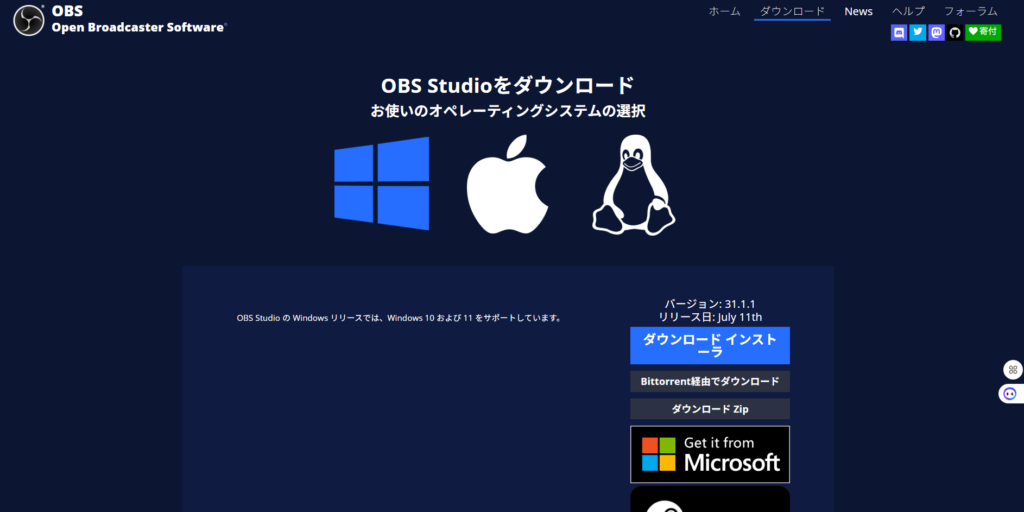
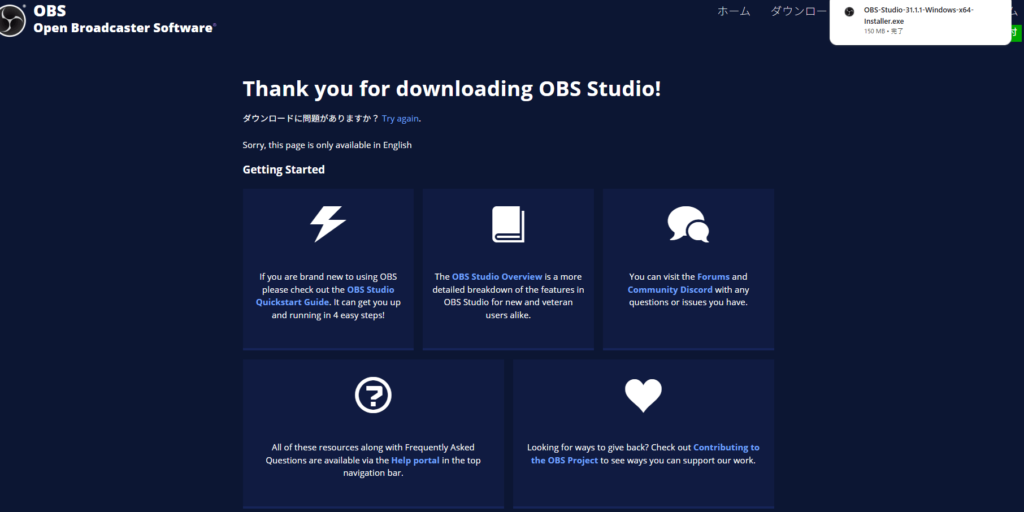
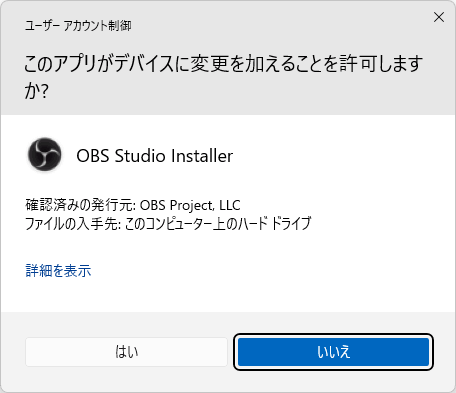
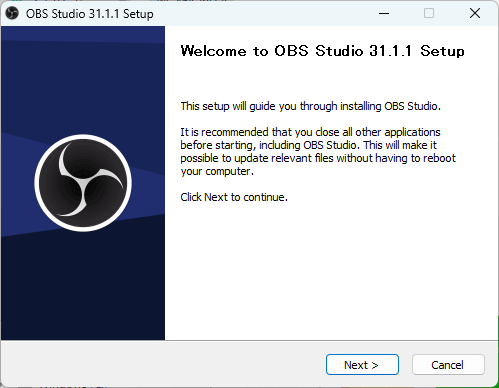
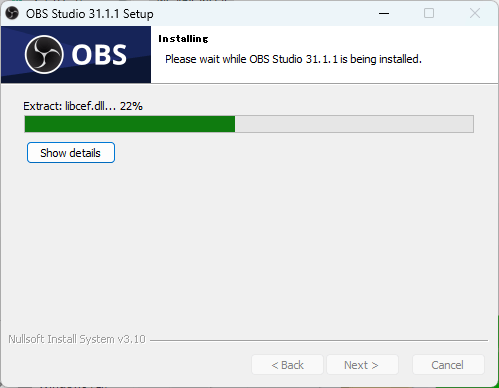
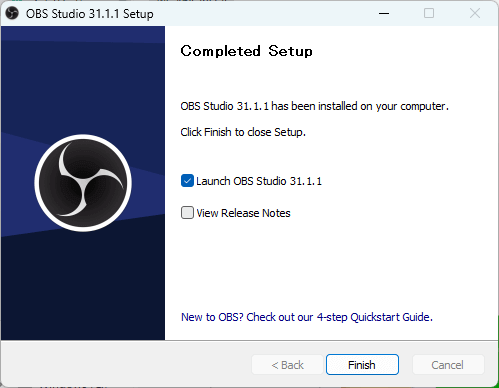
まずは、OBS公式ページにアクセスしダウンロードをしてください。

初回起動の設定
録画・配信画面を作ろう
録画してみよう
配信してみよう
よくあるトラブルQ&A
必要なもの
キャプチャーボード
HDMI×2
モニター
PC
基本的に古いモデルでも問題なく使用できます!
ぼく自身も配信初心者の頃は、2015年モデルのmac bookで配信をしていました。
ただ以下の問題が発生したため、活動開始から1年ほどでPCを新調しました!
✅ ダメージ計算やしゃちpokeを開きながら、配信するとPCが高熱になりファンの音がうるさくノイズになった
✅ 画面が小さく、対戦に集中できなかった
✅ 高画質での配信が難しく、画質の悪さで視聴者の離脱を増やしてしまった
ぼくが購入したPCは、一般的な電気屋で
自分が必要な性能を選び、カスタマイズできるコスパ最強のPC通販で購入しました!
しゃちが使用しているPCの最新モデルが知りたい方はこちら
まとめ
配信を始めたい方や、強くなりたい方に必須のOBS!
簡単に導入できるので、この機会にぜひ始めてみてください🔥

コメント